
Avant-propos
Ce programme permet d'éditer la signature présente au dos de votre carte de dresseur en important une image, et ce pour les versions de Pokémon Diamant, Perle, Platine, Or HeartGold, Argent SoulSilver, Noire, Blanche, Noire 2 et Blanche 2.Avant tout, appropriez-vous ce logiciel : Pokémon Signature Editor v5.3b2. J'ai créé un dépôt SVN sur Google Code pour la source, il se trouve ici pour ceux qui seraient intéressés : Source Pokémon Signature Editor v5.2. Note : Vous aurez besoin du .NET Framework 3.5 de Microsoft pour faire fonctionner le programme, que vous pourrez trouver sur cette page : .NET Framework 3.5 si vous ne l'avez pas déjà.
Vous pouvez aussi utiliser la version en ligne (optimisée pour FireFox et Aurora) : PKM Sign Editor. Quoi que vous fassiez, pensez toujours à faire un backup de votre sauvegarde originale, on ne sait jamais !
Utilisation du programme
On part d'une image de 192x64 pixels très précisément. Évitez les GIF et PNG transparents, car ça provoque des erreurs lors de la conversion en monochrome. Prenons par exemple le logo de Pokémon, que vous pouvez télécharger en cliquant sur l'image.Si vous avez une image dont la taille est différente (ce qui est très probable), vous pouvez utiliser n'importe quel éditeur d'images afin de la remettre à la bonne taille, ou encore aller sur Image Tools, qui a l'avantage de faire des redimensionnements de très bonne qualité et au pixel près.
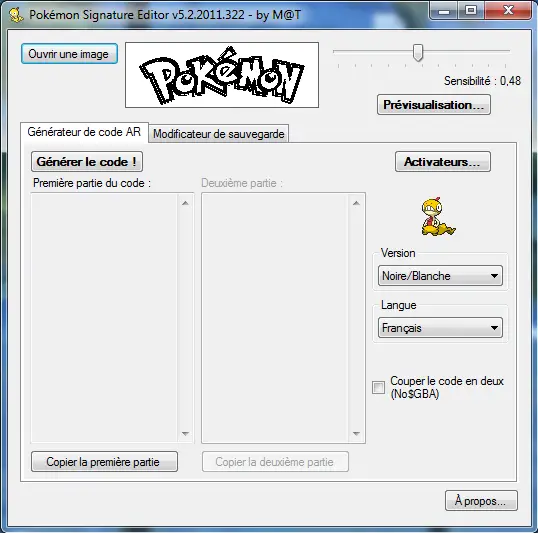
Maintenant, dans le programme, cliquez sur "Ouvrir une image" puis choisissez l'image que vous voulez. Je continue avec le logo :
Onglet "Générateur de codes AR"
Choisissez la version et la langue du jeu pour lequel le code AR doit être généré. Cela se passe à droite dans la fenêtre principale. Ceci fait, vous pouvez vérifier le résultat en cliquant sur le bouton "Prévisualisation..." en haut à droite. L'image de la carte de dresseur change automatiquement en fonction de la version choisie. De plus, vous pouvez avoir un aperçu pour chaque couleur de carte de dresseur en ajustant la partie "Nombre d'étoiles" !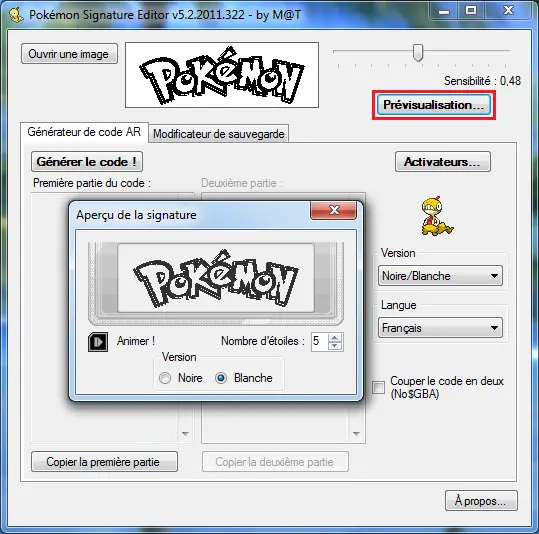
 Cela fera s'afficher chacune des deux moitiés de l'image tour à tour, exactement comme dans le jeu quand on clique sur le même bouton !
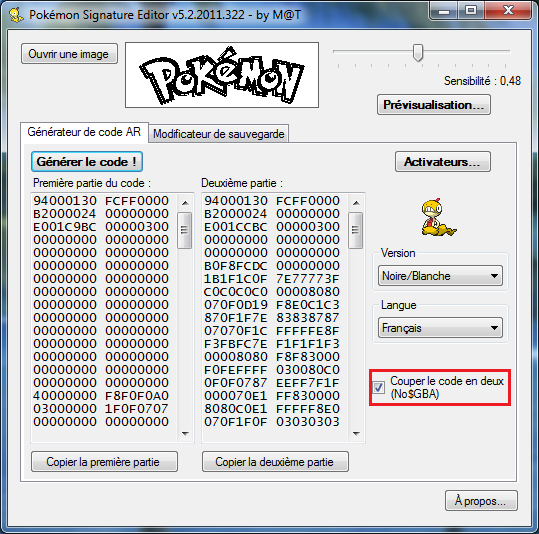
Une fois que l'image vous convient, vous pouvez cliquer sur "Générer le code !". Il est conseillé de cocher la case "Couper le code en deux" qui se trouve à droite, que vous jouiez sur émulateur (No$GBA par ex.) ou même sur cartouche avec un Action Replay. En effet, le code est très long (presque 200 lignes) et fait généralement planter l'émulateur et votre cartouche au démarrage. Vous aurez donc deux codes de 100 lignes, et ça ne plantera plus !
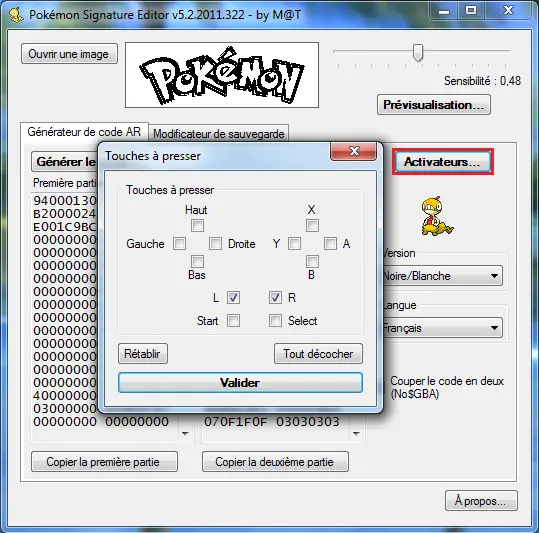
Dans le jeu, après avoir entré les codes (vous pouvez bien sûr en activer un, sauvegarder puis éteindre et activer le deuxième), appuyez sur les touches que vous avez choisies et... tada ! Admirez votre magnifique nouvelle signature au dos de votre carte de dresseur !
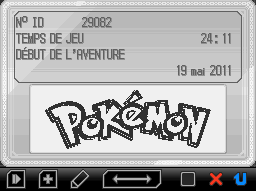
Onglet "Modificateur de sauvegarde"
Reprenons, votre image est normalement prête et au bon format. Maintenant cliquez sur "Ouvrir une sauvegarde..." et sélectionnez votre sauvegarde.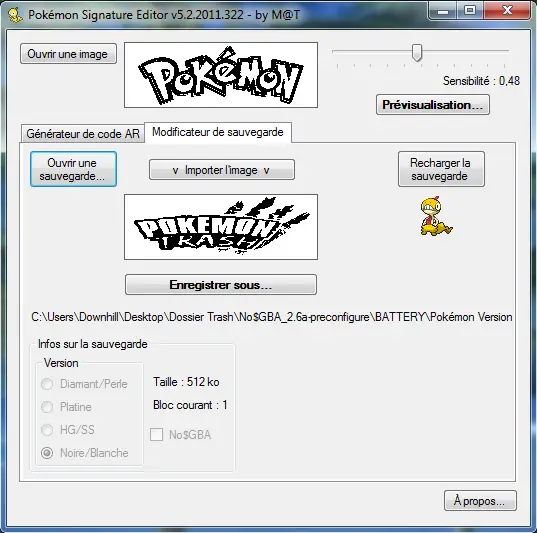
Il vous suffit alors de cliquer sur "Importer l'image" pour remplacer votre ancienne signature par celle que vous avez chargé sur la partie supérieure du programme. Votre sauvegarde n'est pas encore modifiée pour autant, pour remplacer définitivement votre ancienne signature il vous faudra vous servir du bouton "Enregistrer sous...". Si finalement vous voulez garder votre ancienne signature et que vous n'avez pas encore enregistré la nouvelle, vous pouvez vous servir du bouton "Recharger la sauvegarde" pour reprendre de zéro, c'est à dire à l'ouverture de la sauvegarde.
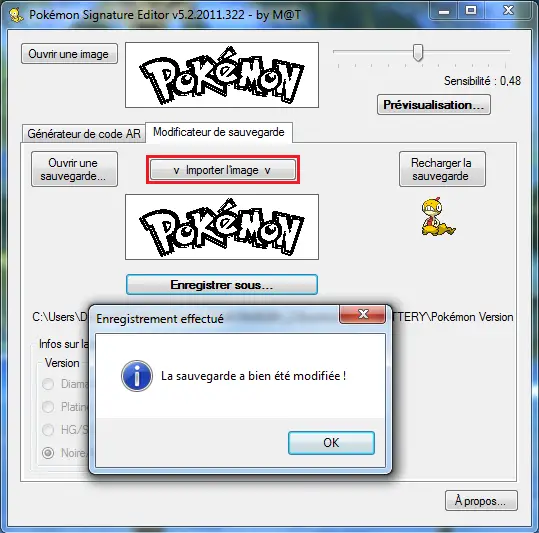
Voilà ! Vous n'avez plus qu'à ouvrir votre sauvegarde sur No$GBA ou injecter votre sauvegarde sur votre cartouche pour constater le résultat !

Par M@T, mis à jour par Downhill