

Bijour, les hack3rs !
Vu que je m'emmerde un peu, je vous fais un petit tuto pour vous apprendre à changer les tilesets des ROMs Pokémon GBA, à savoir R/S/E/RF/VF.
*Un tileset, what else ?*
Un tileset, à traduire "jeu de tuile" en français (c'est nul, je sais), est une série de blocs formant les éléments du jeu (arbres, rochers, mers, rivières, etc.). Note : d'où l'appellation "jeu de tuile", les blocs étant des carrés à assembler rappelant les tuiles des maisons.
Bon, bah, matos :
Allez, c'est parti, tuto haut en couleurs, comme d'habitude ;)
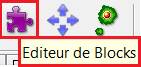
Ouvrez Advance Map, et chargez votre ROM. Pour l'exemple, je prendrai... Saphir, tiens ! Ensuite, cliquez sur la pièce de puzzle violette, que vous trouverez en haut au milieu :
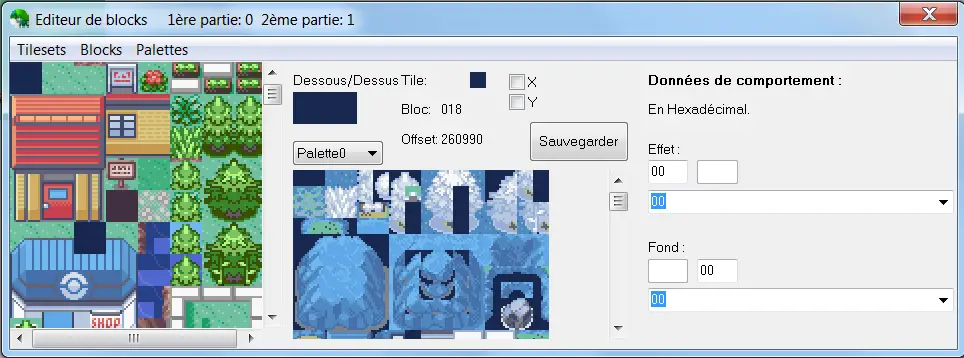
Cette fenêtre s'ouvre, normalement :
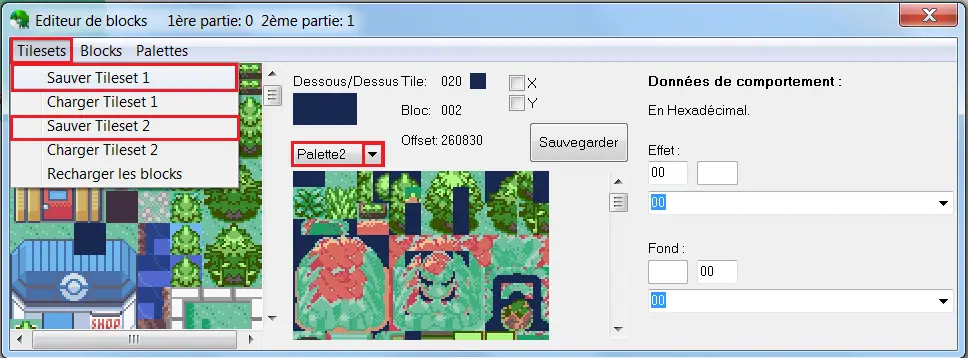
Dans "palette0", déroulez la liste, et choisissez la "palette2". Puis, dans le menu "Tilesets", cliquez sur "Sauver tileset 1", si vous voulez changer le premier tileset (et oui, souvenez-vous, dans chaque map, il y a deux tilesets !), ou sur "Sauver tileset 2" pour changer l'autre. Une image pour comprendre ? Bon, comme vous voudrez...
Donnez un nom au fichier qui s'enregistre, et ne touchez pas au format. C'est fait ? Ok d'accord, ouvrez Paint, maintenant, puis chargez votre fichier :
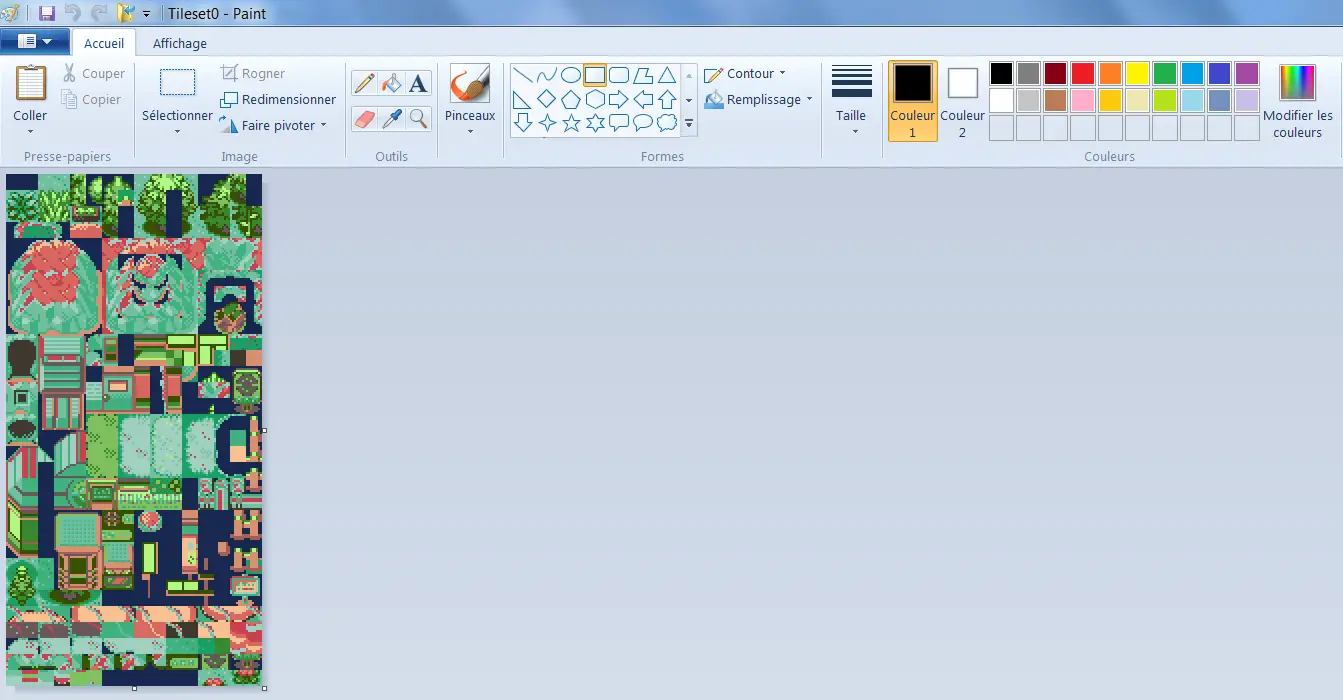
Maintenant, vous pouvez modifier votre tileset comme bon vous semble. Attention cependant à respecter les palettes !
Je vais modifier les couleurs d'un arbre, pour avoir de belles couleurs d'automne
Voilà le résultat :
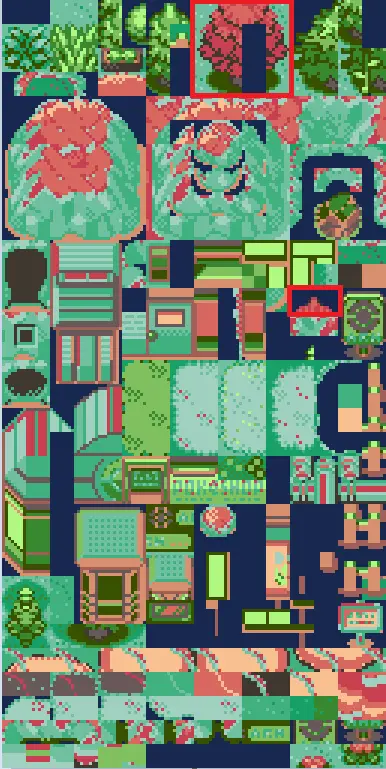
Enregistrez une fois fini, et retournez dans Advance Map. Puis, cliquez à nouveau sur "Tilesets" dans le menu du haut, et cliquez sur "Charger Tileset 1", ou "Charger Tileset 2", suivant le tileset que vous aviez pris. Sélectionnez votre tileset modifié (pas le .pal, hein), et cliquez sur "Sauvegarder". Soit vous devrez repointeur, soit vous n'aurez rien d'autre à faire.
Une fois ceci fait, fermez l'éditeur de blocs, et sauvegardez sous Advance Map.
Résultat in game :
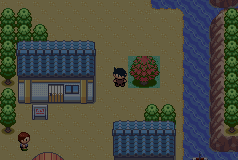
Bon, en fait, j'ai eu quelques soucis de ROM, donc j'ai dû en prendre une autre, et les couleurs de l'arbre n'étaient pas complètes sur celle-là... Faites pas gaffe au perso', il est modifié, normal, c'est sur cette version que je fais tous mes tests
Si vous suivez toutes mes indications, et que vous faites ça bien, le résultat sera cent fois mieux
Vous pouvez bien évidemment modifier la forme des arbres, rochers, etc., mais il y a des chances pour que ce soit un peu plus dur... J'éditerai peut-être ce tuto pour vous indiquer la marche à suivre, mais vous pouvez y arriver seul
Si vous rencontrez un problème quelconque, venez en faire part ici-changer-les-tilesets-dans-une-rom-gba/)
Enjoy !
Vu que je m'emmerde un peu, je vous fais un petit tuto pour vous apprendre à changer les tilesets des ROMs Pokémon GBA, à savoir R/S/E/RF/VF.
*Un tileset, what else ?*
Un tileset, à traduire "jeu de tuile" en français (c'est nul, je sais), est une série de blocs formant les éléments du jeu (arbres, rochers, mers, rivières, etc.). Note : d'où l'appellation "jeu de tuile", les blocs étant des carrés à assembler rappelant les tuiles des maisons.
Bon, bah, matos :
- Advance Map (à télécharger si vous l'avez pas encore)
- Paint (disponible avec Windows)
Allez, c'est parti, tuto haut en couleurs, comme d'habitude ;)
Ouvrez Advance Map, et chargez votre ROM. Pour l'exemple, je prendrai... Saphir, tiens ! Ensuite, cliquez sur la pièce de puzzle violette, que vous trouverez en haut au milieu :
Cette fenêtre s'ouvre, normalement :
Dans "palette0", déroulez la liste, et choisissez la "palette2". Puis, dans le menu "Tilesets", cliquez sur "Sauver tileset 1", si vous voulez changer le premier tileset (et oui, souvenez-vous, dans chaque map, il y a deux tilesets !), ou sur "Sauver tileset 2" pour changer l'autre. Une image pour comprendre ? Bon, comme vous voudrez...
Donnez un nom au fichier qui s'enregistre, et ne touchez pas au format. C'est fait ? Ok d'accord, ouvrez Paint, maintenant, puis chargez votre fichier :
Maintenant, vous pouvez modifier votre tileset comme bon vous semble. Attention cependant à respecter les palettes !
Je vais modifier les couleurs d'un arbre, pour avoir de belles couleurs d'automne
Voilà le résultat :
Enregistrez une fois fini, et retournez dans Advance Map. Puis, cliquez à nouveau sur "Tilesets" dans le menu du haut, et cliquez sur "Charger Tileset 1", ou "Charger Tileset 2", suivant le tileset que vous aviez pris. Sélectionnez votre tileset modifié (pas le .pal, hein), et cliquez sur "Sauvegarder". Soit vous devrez repointeur, soit vous n'aurez rien d'autre à faire.
Une fois ceci fait, fermez l'éditeur de blocs, et sauvegardez sous Advance Map.
Résultat in game :
Bon, en fait, j'ai eu quelques soucis de ROM, donc j'ai dû en prendre une autre, et les couleurs de l'arbre n'étaient pas complètes sur celle-là... Faites pas gaffe au perso', il est modifié, normal, c'est sur cette version que je fais tous mes tests
Si vous suivez toutes mes indications, et que vous faites ça bien, le résultat sera cent fois mieux
Vous pouvez bien évidemment modifier la forme des arbres, rochers, etc., mais il y a des chances pour que ce soit un peu plus dur... J'éditerai peut-être ce tuto pour vous indiquer la marche à suivre, mais vous pouvez y arriver seul
Si vous rencontrez un problème quelconque, venez en faire part ici-changer-les-tilesets-dans-une-rom-gba/)
Enjoy !
Rédigé par la Team Omega
[Changer les tilesets d'une ROM GBA](Changer les tilesets d'une ROM GBA)