

Pour faciliter l'ajout de codes à votre Action Replay, il existe une méthode plutôt simple qui consiste à créer des fichiers de codes que vous remplirez à la main, pour ensuite les convertir et les importer sur le logiciel Action Replay GBX. Ces fichiers sont au format XPC, mais avant cela, il faut savoir les exporter depuis le logiciel pour savoir quoi en faire.
Renommez le premier (rajoutez ".old" après son nom original), pour éviter qu'il soit supprimé quand vous ferez la conversion inverse. AR Crypt ne vous demandera pas si vous souhaitez écraser l'ancien fichier, il le fera sans votre avis.
Maintenant, ouvrez le fichier texte.
Les deux derniers éléments du fichier ne sont pas à modifier, mais ils sont obligatoires. ".end" délimite la fin de la liste des codes d'un jeu. ";End of file" est un commentaire définissant la fin du fichier. Si jamais ".end" n'était plus présent, sautez deux lignes après le dernier code et rajoutez-le.
Outils nécessaires
- Action Replay GBX
- AR Crypt
- Bloc-notes
Exporter des codes
Commencez par ouvrir Action Replay GBX. Allez dans la base de données PC (au milieu de l'encadré du bas) et cherchez le jeu qui vous intéresse. Je vous conseille de ne vous occuper que d'un seul jeu à la fois avec ces fichiers XPC. Il est facile de se mélanger les pinceaux, et cela pourrait endommager votre appareil. Quand vous avez trouvé votre jeu, cochez la case à côté de son nom. Cela sélectionnera tous les codes correspondant au jeu dans la colonne CODES DISPO.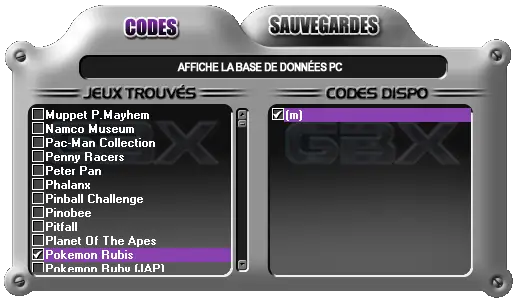
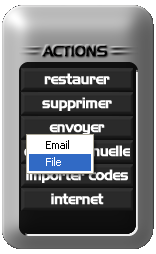
Conversion en TXT
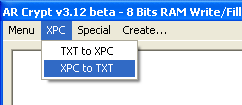
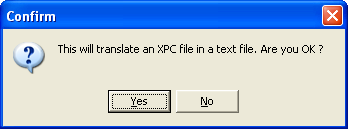
Ouvrez le dossier où se trouve le fichier pour gagner du temps. Ensuite, ouvrez AR Crypt. Ce logiciel est très moche, mais très utile. Il va nous permettre de convertir le fichier précédemment exporté au format XPC (impossible à ouvrir normalement) en un simple fichier TXT (format de fichier le plus simple à ouvrir). Dans le menu XPC d'AR Crypt, choisissez la fonction XPC to TXT. Un message vous demandera de confirmer la conversion, faites évidemment Yes (Oui). Cherchez ensuite votre fichier, et cliquez sur Ouvrir après l'avoir sélectionné.
Renommez le premier (rajoutez ".old" après son nom original), pour éviter qu'il soit supprimé quand vous ferez la conversion inverse. AR Crypt ne vous demandera pas si vous souhaitez écraser l'ancien fichier, il le fera sans votre avis.
Maintenant, ouvrez le fichier texte.

Comprendre le contenu du fichier
Les deux premières lignes du fichier texte ne sont pas à changer, donc oubliez-les pour le reste du tutoriel. S'ensuivent le numéro du jeu dans le fichier et son titre. Le titre du jeu ne doit pas faire plus de 20 caractères et doit être entouré de guillemets (double-quotes).; Game #1
"Titre du jeu"
"Titre du code"
.off
xxxxxxxx
xxxxxxxx

"Titre du code"
.off
xxxxxxxx
xxxxxxxx
- .on : pour les Master Code en général, et certains cas particuliers.
- .off : pour tous les autres codes standards.
Les deux derniers éléments du fichier ne sont pas à modifier, mais ils sont obligatoires. ".end" délimite la fin de la liste des codes d'un jeu. ";End of file" est un commentaire définissant la fin du fichier. Si jamais ".end" n'était plus présent, sautez deux lignes après le dernier code et rajoutez-le.
Conversion en XPC
Vous avez ajouté vos codes ? Vous avez vérifié la présence de ".end" ? Alors passons à la conversion dans le sens inverse, du TXT vers le XPC. Retournez sur AR Crypt, dans le menu XPC, et choisissez TXT to XPC. Suivez les mêmes étapes que tout à l'heure. Un fichier XPC d'exactement le même nom que le TXT sera créé (ou écrasé).Importer les nouveaux codes
Dans l'encadré ACTIONS, cliquez sur importer codes. Choisissez ensuite votre nouveau fichier de codes. C'est fait !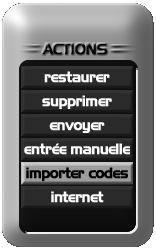
Par Megadrifter